ఆర్డునో బోర్డుకి LED ని ఎలా కనెక్ట్ చేయాలి
Arduino ప్లాట్ఫారమ్ ప్రపంచవ్యాప్తంగా బాగా ప్రాచుర్యం పొందింది. ప్రోగ్రామింగ్ మరియు హార్డ్వేర్ మేనేజ్మెంట్ అభివృద్ధిలో మొదటి దశలకు ఆదర్శవంతమైన సాధనం. మీరు నైపుణ్యంలో పెరుగుతున్న కొద్దీ, మీరు పెరిఫెరల్స్ని జోడించడం ద్వారా నిర్మాణాన్ని స్కేల్ చేయవచ్చు మరియు మరింత క్లిష్టమైన ప్రోగ్రామ్లను అమలు చేసే మరింత సంక్లిష్టమైన సిస్టమ్లను రూపొందించవచ్చు. Arduino Uno మరియు Arduino నానో బోర్డులు ప్రారంభ శిక్షణకు అనుకూలంగా ఉంటాయి. వారి ఉదాహరణలో, ఆర్డునోకు LED యొక్క కనెక్షన్ పరిగణించబడుతుంది.
Arduino Uno మరియు Arduino Nano అంటే ఏమిటి
Arduino Uno బోర్డు యొక్క ఆధారం ATmega328 మైక్రోకంట్రోలర్. ఇది అదనపు అంశాలను కూడా కలిగి ఉంది:
- క్వార్ట్జ్ రెసొనేటర్;
- తి రి గి స వ రిం చు బ ట ను;
- USB కనెక్టర్;
- ఇంటిగ్రేటెడ్ వోల్టేజ్ స్టెబిలైజర్;
- పవర్ కనెక్టర్;
- మోడ్లను సూచించడానికి అనేక LED లు;
- USB ఛానెల్ కోసం కమ్యూనికేషన్ చిప్;
- ఇన్-సర్క్యూట్ ప్రోగ్రామింగ్ కోసం కనెక్టర్;
- మరికొన్ని క్రియాశీల మరియు నిష్క్రియ అంశాలు.
ఇవన్నీ టంకం ఇనుమును ఉపయోగించకుండా మొదటి దశలను తీసుకోవడానికి మరియు ప్రింటెడ్ సర్క్యూట్ బోర్డ్ను తయారు చేసే దశను నివారించడానికి మిమ్మల్ని అనుమతిస్తుంది.యూనిట్ 7..12 V యొక్క బాహ్య వోల్టేజ్ మూలం లేదా USB కనెక్టర్ ద్వారా శక్తిని పొందుతుంది. దాని ద్వారా, స్కెచ్ను డౌన్లోడ్ చేయడానికి మాడ్యూల్ PC కి కనెక్ట్ చేయబడింది. బాహ్య పరికరాలను శక్తివంతం చేయడానికి బోర్డు 3.3 V వోల్టేజ్ మూలాన్ని కలిగి ఉంది. 6, 14 సాధారణ ప్రయోజన డిజిటల్ అవుట్పుట్లు ఆపరేషన్ కోసం అందుబాటులో ఉన్నాయి. 5 V ద్వారా శక్తిని పొందినప్పుడు డిజిటల్ అవుట్పుట్ యొక్క లోడ్ సామర్థ్యం 40 mA. దీని అర్థం LEDని నేరుగా దానికి కనెక్ట్ చేయవచ్చు పరిమితి నిరోధకం.
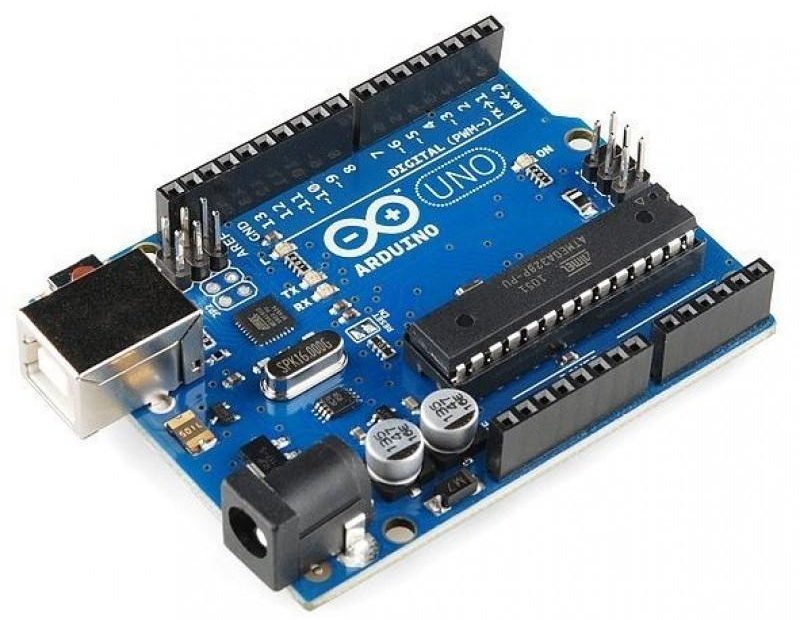
Arduino నానో బోర్డు Unoతో పూర్తిగా అనుకూలంగా ఉంటుంది, కానీ పరిమాణంలో చిన్నది మరియు పట్టికలో సూచించిన కొన్ని తేడాలు మరియు సరళీకరణలను కలిగి ఉంటుంది.
| చెల్లించండి | కంట్రోలర్ | బాహ్య విద్యుత్ సరఫరా కోసం కనెక్టర్ | USB కమ్యూనికేషన్ కోసం మైక్రోచిప్ | USB కనెక్టర్ |
|---|---|---|---|---|
| ఆర్డునో యునో | ATmega328 | ఉంది | ATmega8U2 | USB A-B |
| ఆర్డునో నానో | ATmega328 | కాదు | FT232RL | మైక్రో USB |
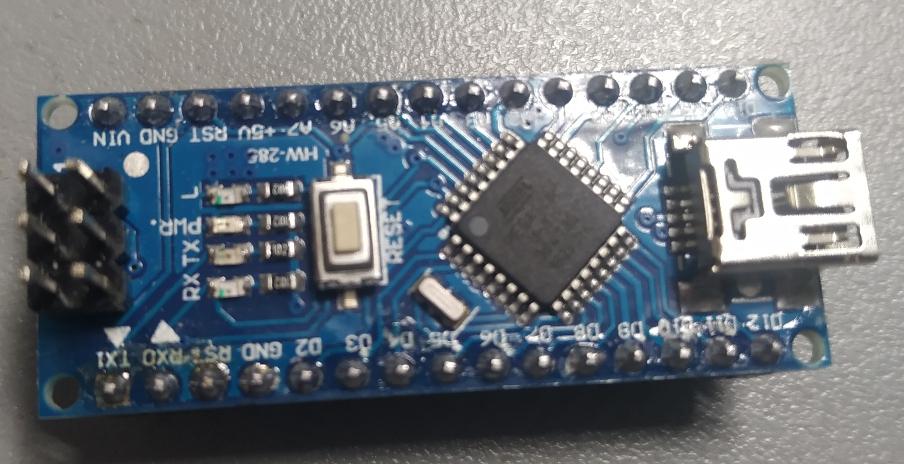
తేడాలు ప్రాథమికమైనవి కావు మరియు సమీక్ష యొక్క అంశానికి సంబంధించినవి కావు.
మీరు ఆర్డునో బోర్డ్కు LED ని కనెక్ట్ చేయాలి
LED ని కనెక్ట్ చేయడానికి రెండు ఎంపికలు ఉన్నాయి. అభ్యాస ప్రయోజనాల కోసం, మీరు ఏదైనా ఎంచుకోవచ్చు.
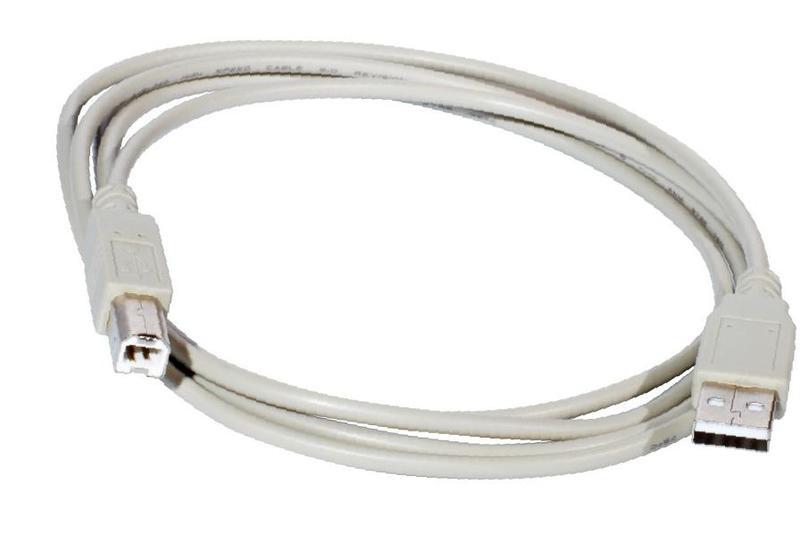
- అంతర్నిర్మిత LED ఉపయోగించండి. ఈ సందర్భంలో, USB కనెక్టర్ ద్వారా PCకి కనెక్ట్ చేయడానికి కేబుల్ తప్ప మరేమీ అవసరం లేదు - పవర్ మరియు ప్రోగ్రామింగ్ కోసం. బోర్డును శక్తివంతం చేయడానికి బాహ్య వోల్టేజ్ మూలాన్ని ఉపయోగించడంలో అర్ధమే లేదు: ప్రస్తుత వినియోగం చిన్నది.
![USB A-B కేబుల్]() Arduino Unoని PCకి కనెక్ట్ చేయడానికి USB A-B కేబుల్.
Arduino Unoని PCకి కనెక్ట్ చేయడానికి USB A-B కేబుల్. - బాహ్య LED లను కనెక్ట్ చేయండి. ఇక్కడ మీకు అదనంగా అవసరం:
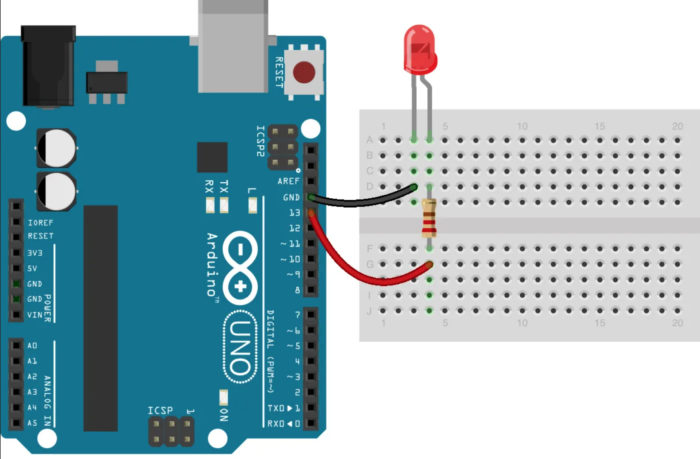
- LED కూడా;
- 250-1000 ohms (LED ఆధారంగా) నామమాత్ర విలువతో 0.25 W (లేదా అంతకంటే ఎక్కువ) శక్తితో ప్రస్తుత-పరిమితి నిరోధకం;
- వైర్లు మరియు బాహ్య సర్క్యూట్ను కనెక్ట్ చేయడానికి ఒక టంకం ఇనుము.
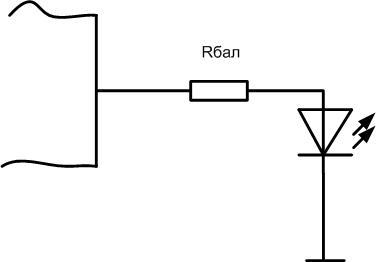
LED లు మైక్రోకంట్రోలర్ యొక్క ఏదైనా డిజిటల్ అవుట్పుట్కు కాథోడ్కు అనుసంధానించబడి ఉంటాయి, బ్యాలస్ట్ రెసిస్టర్ ద్వారా ఒక సాధారణ వైర్కి యానోడ్. పెద్ద సంఖ్యలో LED లతో, అదనపు విద్యుత్ వనరు అవసరం కావచ్చు.
బహుళ LED లను ఒక అవుట్పుట్కి కనెక్ట్ చేయడం సాధ్యమేనా
బాహ్య LED లేదా LED ల సమూహాన్ని ఏదైనా అవుట్పుట్లకు కనెక్ట్ చేయడం అవసరం కావచ్చు. మైక్రోకంట్రోలర్ యొక్క ఒక అవుట్పుట్ యొక్క లోడ్ సామర్థ్యం, పేర్కొన్నట్లుగా, చిన్నది. 15 mA ప్రస్తుత వినియోగంతో ఒకటి లేదా రెండు LED లను నేరుగా సమాంతరంగా కనెక్ట్ చేయవచ్చు. అవుట్పుట్ యొక్క మనుగడను అవకాశం అంచున ఉన్న లోడ్తో పరీక్షించడం లేదా దానిని అధిగమించడం విలువైనది కాదు. ట్రాన్సిస్టర్లో స్విచ్ని ఉపయోగించడం మంచిది (ఫీల్డ్ లేదా బైపోలార్).

నిరోధకం R1 తప్పక ఎంచుకోవాలి, తద్వారా దాని ద్వారా కరెంట్ అవుట్పుట్ యొక్క లోడ్ సామర్థ్యాన్ని మించదు. గరిష్టంగా సగం లేదా అంతకంటే తక్కువ తీసుకోవడం మంచిది. కాబట్టి, ఒక మోడరేట్ కరెంట్ సెట్ చేయడానికి 10 mA, సరఫరా యొక్క 5 వోల్ట్ల వద్ద ప్రతిఘటన ఉండాలి ౫౦౦ ఓం.
ప్రతి LED దాని స్వంత బ్యాలస్ట్ రెసిస్టర్ను కలిగి ఉండాలి, దానిని ఒక సాధారణ దానితో భర్తీ చేయడం అవాంఛనీయమైనది. ప్రతి LED ద్వారా దాని ఆపరేటింగ్ కరెంట్ సెట్ చేయడానికి Rbal ఎంపిక చేయబడింది. కాబట్టి, 5 వోల్ట్ల సరఫరా వోల్టేజ్ మరియు కరెంట్ కోసం 20 mA, ప్రతిఘటన 250 ఓంలు లేదా సమీప ప్రామాణిక విలువగా ఉండాలి.
ట్రాన్సిస్టర్ యొక్క కలెక్టర్ ద్వారా మొత్తం కరెంట్ దాని గరిష్ట విలువను అధిగమించదని నిర్ధారించడం అవసరం. కాబట్టి, KT3102 ట్రాన్సిస్టర్ కోసం, అతిపెద్ద Ik 100 mAకి పరిమితం చేయాలి. అంటే కరెంట్తో 6 కంటే ఎక్కువ LED లు దీనికి కనెక్ట్ చేయబడవు. 15 mA. ఇది సరిపోకపోతే, మరింత శక్తివంతమైన కీని ఉపయోగించాలి.అటువంటి సర్క్యూట్లో n-p-n ట్రాన్సిస్టర్ని ఎంచుకోవడానికి ఇది మాత్రమే పరిమితి. ఇక్కడ కూడా, సిద్ధాంతపరంగా, ట్రయోడ్ యొక్క లాభం పరిగణనలోకి తీసుకోవడం అవసరం, కానీ ఈ పరిస్థితులకు (ఇన్పుట్ కరెంట్ 10 mA, అవుట్పుట్ 100) ఇది కనీసం 10 మాత్రమే ఉండాలి. ఏదైనా ఆధునిక ట్రాన్సిస్టర్ అటువంటి h21eని ఉత్పత్తి చేయగలదు.
మైక్రోకంట్రోలర్ యొక్క ప్రస్తుత అవుట్పుట్ను పెంచడానికి మాత్రమే ఇటువంటి సర్క్యూట్ అనుకూలంగా ఉంటుంది. కాబట్టి మీరు పెరిగిన వోల్టేజ్ (ఉదాహరణకు, 12 వోల్ట్లు) ద్వారా శక్తినిచ్చే తగినంత శక్తివంతమైన యాక్యుయేటర్లను (రిలేలు, సోలనోయిడ్లు, ఎలక్ట్రిక్ మోటార్లు) కనెక్ట్ చేయవచ్చు. లెక్కించేటప్పుడు, మీరు సంబంధిత వోల్టేజ్ విలువను తీసుకోవాలి.
మీరు కీలను అమలు చేయడానికి కూడా ఉపయోగించవచ్చు MOSFETలు, కానీ అవి Arduino అవుట్పుట్ కంటే తెరవడానికి అధిక వోల్టేజ్ అవసరం కావచ్చు. ఈ సందర్భంలో, అదనపు సర్క్యూట్లు మరియు మూలకాలు అందించాలి. దీనిని నివారించడానికి, "డిజిటల్" ఫీల్డ్-ఎఫెక్ట్ ట్రాన్సిస్టర్లు అని పిలవబడే వాటిని ఉపయోగించడం అవసరం - వాటికి 5 అవసరం వోల్ట్ తెరవడానికి. కానీ అవి తక్కువ సాధారణం.
LED ని ప్రోగ్రామాటిక్గా నియంత్రించడం
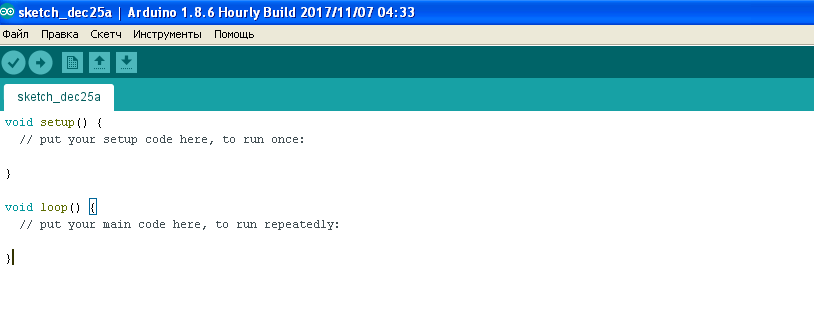
మైక్రోకంట్రోలర్ యొక్క అవుట్పుట్కు LEDని కనెక్ట్ చేయడం చాలా తక్కువ. ప్రోగ్రామాటిక్గా Arduino నుండి LED నియంత్రణను నేర్చుకోవడం అవసరం. ఇది ఆర్డునో భాషలో చేయవచ్చు, ఇది సి (సి)పై ఆధారపడి ఉంటుంది. ఈ ప్రోగ్రామింగ్ లాంగ్వేజ్ ప్రారంభ అభ్యాసం కోసం C యొక్క అనుసరణ. దీన్ని మాస్టరింగ్ చేసిన తర్వాత, C ++కి మారడం సులభం అవుతుంది. స్కెచ్లను వ్రాయడానికి (Arduino కోసం ప్రోగ్రామ్లు అంటారు) మరియు వాటిని ప్రత్యక్షంగా డీబగ్ చేయడానికి, మీరు ఈ క్రింది వాటిని చేయాలి:
- వ్యక్తిగత కంప్యూటర్లో Arduino IDEని ఇన్స్టాల్ చేయండి;
- మీరు USB కమ్యూనికేషన్ చిప్ కోసం డ్రైవర్ను ఇన్స్టాల్ చేయాల్సి రావచ్చు;
- USB-microUSB కేబుల్ ఉపయోగించి బోర్డ్ను PCకి కనెక్ట్ చేయండి.
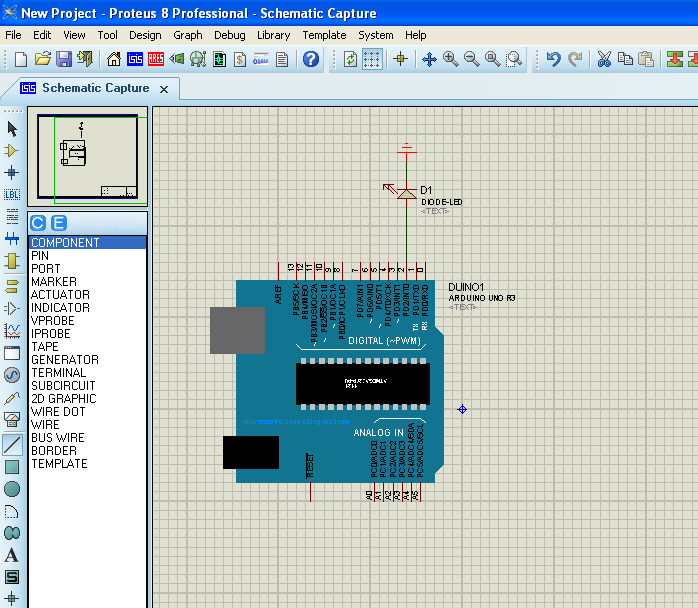
సాధారణ ప్రోగ్రామ్లు మరియు సర్క్యూట్లను డీబగ్ చేయడానికి కంప్యూటర్ సిమ్యులేటర్లను ఉపయోగించవచ్చు. ఆర్డునో యునో మరియు నానో బోర్డుల ఆపరేషన్ యొక్క అనుకరణకు మద్దతు ఉంది, ఉదాహరణకు, ప్రోటీస్ (వెర్షన్ 8 నుండి ప్రారంభమవుతుంది). సిమ్యులేటర్ యొక్క సౌలభ్యం ఏమిటంటే, తప్పుగా సమావేశమైన సర్క్యూట్తో హార్డ్వేర్ను నిలిపివేయడం అసాధ్యం.
స్కెచ్లు రెండు మాడ్యూళ్లను కలిగి ఉంటాయి:
- సెటప్ - ప్రోగ్రామ్ ప్రారంభంలో ఒకసారి అమలు చేయబడుతుంది, హార్డ్వేర్ యొక్క వేరియబుల్స్ మరియు మోడ్లను ప్రారంభిస్తుంది;
- లూప్ - ఇన్ఫినిటీకి సెటప్ బ్లాక్ తర్వాత చక్రీయంగా అమలు చేయబడుతుంది.
కోసం LED కనెక్షన్ మీరు 14 ఉచిత పిన్లలో దేనినైనా ఉపయోగించవచ్చు (పిన్స్), వీటిని తరచుగా పోర్ట్లు అని తప్పుగా పిలుస్తారు. నిజానికి, పోర్ట్ అనేది, సరళంగా చెప్పాలంటే, పిన్ల సమూహం. పిన్ కేవలం ఒక మూలకం.
నియంత్రణ యొక్క ఉదాహరణ పిన్ 13 కోసం పరిగణించబడుతుంది - ఒక LED ఇప్పటికే బోర్డులో దానికి కనెక్ట్ చేయబడింది (యునో బోర్డ్లోని యాంప్లిఫైయర్-ఫాలోవర్ ద్వారా, నానోపై రెసిస్టర్ ద్వారా). పోర్ట్ పిన్తో పని చేయడానికి, ఇది తప్పనిసరిగా ఇన్పుట్ లేదా అవుట్పుట్ మోడ్లలో కాన్ఫిగర్ చేయబడాలి. సెటప్ బాడీలో దీన్ని చేయడం సౌకర్యంగా ఉంటుంది, కానీ అవసరం లేదు - అవుట్పుట్ గమ్యాన్ని డైనమిక్గా మార్చవచ్చు. అంటే, ప్రోగ్రామ్ యొక్క అమలు సమయంలో, పోర్ట్ ఇన్పుట్ లేదా డేటా అవుట్పుట్ కోసం పని చేస్తుంది.
Arduino యొక్క పిన్ 13 యొక్క ప్రారంభీకరణ (ATmega 328 మైక్రోకంట్రోలర్ యొక్క పోర్ట్ B యొక్క పిన్ PB5) క్రింది విధంగా ఉంది:
శూన్యమైన సెటప్()
{
పిన్మోడ్ (13, అవుట్పుట్);
}
ఈ ఆదేశాన్ని అమలు చేసిన తర్వాత, బోర్డు యొక్క పిన్ 13 అవుట్పుట్ మోడ్లో పని చేస్తుంది, డిఫాల్ట్గా ఇది లాజిక్ తక్కువగా ఉంటుంది. ప్రోగ్రామ్ అమలు సమయంలో, దానికి సున్నా లేదా ఒకటి వ్రాయవచ్చు. యూనిట్ రికార్డ్ ఇలా కనిపిస్తుంది:
శూన్య లూప్()
{
డిజిటల్ రైట్(13, హై);
}
ఇప్పుడు బోర్డ్ యొక్క పిన్ 13 ఎత్తుగా సెట్ చేయబడుతుంది - లాజిక్ ఒకటి, మరియు అది LED ని వెలిగించడానికి ఉపయోగించవచ్చు.
LEDని ఆపివేయడానికి, మీరు అవుట్పుట్ను సున్నాకి సెట్ చేయాలి:
డిజిటల్ రైట్ (13, తక్కువ);
కాబట్టి, పోర్ట్ రిజిస్టర్ యొక్క సంబంధిత బిట్కు ప్రత్యామ్నాయంగా ఒకటి మరియు సున్నా రాయడం ద్వారా, మీరు బాహ్య పరికరాలను నియంత్రించవచ్చు.
ఇప్పుడు మీరు LED ని నియంత్రించడానికి Arduino ప్రోగ్రామ్ను క్లిష్టతరం చేయవచ్చు మరియు కాంతి ఉద్గార మూలకాన్ని ఎలా బ్లింక్ చేయాలో తెలుసుకోండి:
శూన్యమైన సెటప్()
{
పిన్మోడ్ (13, అవుట్పుట్);
}
శూన్య లూప్()
{
డిజిటల్ రైట్(13, హై);
ఆలస్యం (1000);
డిజిటల్ రైట్ (13, తక్కువ);
ఆలస్యం (1000);
}
జట్టు ఆలస్యం (1000) 1000 మిల్లీసెకన్లు లేదా ఒక సెకను ఆలస్యాన్ని సృష్టిస్తుంది. ఈ విలువను మార్చడం ద్వారా, మీరు LED బ్లింకింగ్ యొక్క ఫ్రీక్వెన్సీ లేదా డ్యూటీ సైకిల్ని మార్చవచ్చు. బాహ్య LED బోర్డు యొక్క మరొక అవుట్పుట్కు కనెక్ట్ చేయబడితే, ప్రోగ్రామ్లో, 13కి బదులుగా, మీరు ఎంచుకున్న పిన్ సంఖ్యను తప్పనిసరిగా పేర్కొనాలి.
స్పష్టత కోసం, మేము వీడియోల శ్రేణిని సిఫార్సు చేస్తున్నాము.
Arduinoకి LED కనెక్షన్లను ప్రావీణ్యం సంపాదించి, దానిని ఎలా నియంత్రించాలో నేర్చుకున్న తర్వాత, మీరు కొత్త స్థాయికి వెళ్లవచ్చు మరియు ఇతర, మరింత క్లిష్టమైన ప్రోగ్రామ్లను వ్రాయవచ్చు. ఉదాహరణకు, మీరు ఒక బటన్తో రెండు లేదా అంతకంటే ఎక్కువ LED లను మార్చడం, బాహ్య పొటెన్షియోమీటర్ని ఉపయోగించి బ్లింక్ అయ్యే ఫ్రీక్వెన్సీని మార్చడం, PWMని ఉపయోగించి గ్లో యొక్క ప్రకాశాన్ని సర్దుబాటు చేయడం, RGB ఉద్గారిణి రంగును మార్చడం ఎలాగో నేర్చుకోవచ్చు. పనులు స్థాయి ఊహ ద్వారా మాత్రమే పరిమితం చేయబడింది.